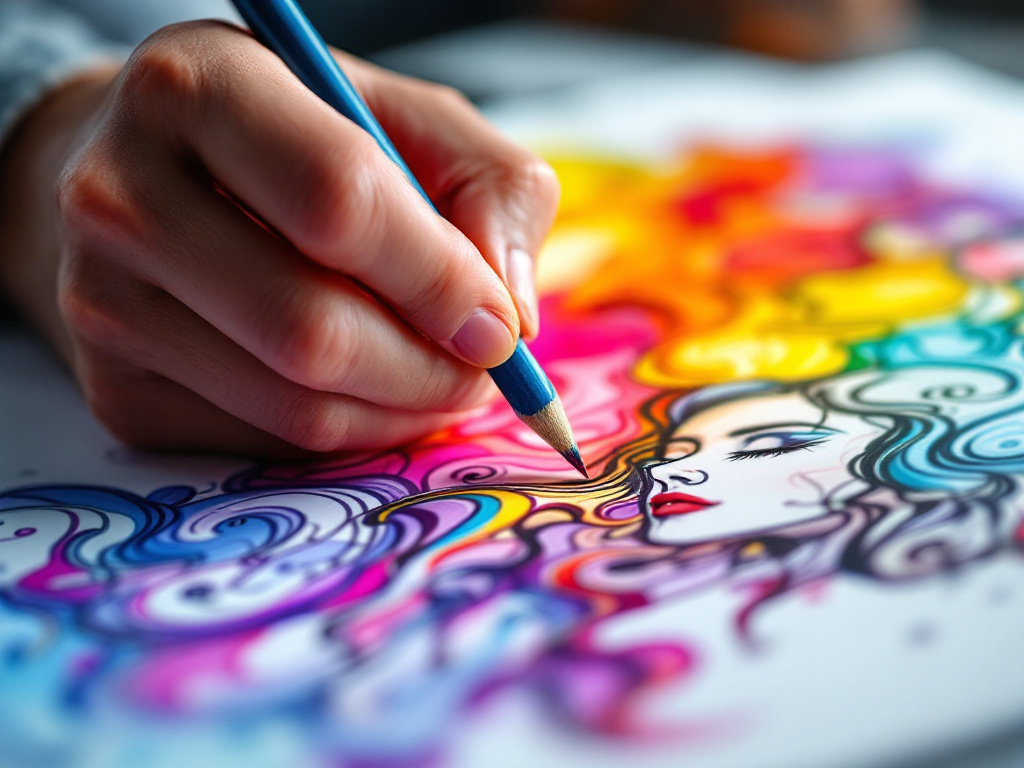
Tu as un lineart propre mais la couleur te bloque ? Beaucoup perdent du temps ou obtiennent un rendu plat, des bords blancs ou des couleurs maladroites. Ce guide te donne un workflow clair 3×10 (papier, GIMP/Krita, Photoshop/Clip Studio), 5 raccourcis pro, 3 palettes prêtes à l’emploi et une checklist imprimable pour coloriser un dessin rapidement et bien.
Choix de la méthode selon ton projet
Tableau comparatif — papier / gratuit / pro
| Méthode | Temps | Coût | Rendu | Niveau requis |
|---|---|---|---|---|
| Papier (crayons, aquarelle) | Rapide à moyen | Faible | Chaleureux, organique | Débutant → intermédiaire |
| GIMP / Krita (gratuit) | Rapide | Gratuit | Numérique propre, flexible | Débutant motivé |
| Photoshop / Clip Studio | Moyen → pro | Payant | Contrôlable, finitions pro | Intermédiaire → pro |
Recommande selon objectif :
- BD : Photoshop/Clip Studio pour gestion panel et couleurs saturées.
- Portfolio/illustration : Krita ou Photoshop selon budget.
- Démo rapide / scan papier : papier → retouches dans GIMP.
« Commence par définir le rendu souhaité : technique rapide ou rendu détaillé. Le choix de la méthode guide tout le process. »
Camille Lefèvre, illustratrice
Préparation du dessin
- Scanne ou photographie à 300 dpi pour le web, 600 dpi pour l’impression.
- Nettoie le lineart : augmente le contraste, supprime taches et poussières.
- Convertis ton trait en calque (mode multiplication ou extraction du noir sur fond transparent).
- Sauvegarde une copie en PSD/KRA/PNG de travail. Garde un fichier maître avec calques.
- Utilise un calque de fond neutre pour tester palettes sans interférer.
Astuce : pour éviter les bords blancs autour des traits, sélectionne le lineart, agrandis la sélection d’1–2 pixels avant de remplir. Verrouille les pixels ou utilise clipping masks pour peindre sans déborder.
Workflow 1 — papier : coloriser sans tablette (10 actions)
- Choisis papier adapté (grain lisse pour crayons, aquarelle pour lavis).
- Encre le dessin avec une encre résistante à l’eau si tu veux l’aquarelle.
- Teste tes couleurs sur un coin ou une feuille test.
- Pose les bases claires (couleurs plates) avec crayons/feutres.
- Superpose les lavis ou couches de crayons pour les ombres.
- Crée contrastes en renforçant valeurs (zones foncées vs claires).
- Ajoute textures (hachures, frottis) pour richesse.
- Laisse sécher, corrige au besoin avec gomme mie de pain.
- Scanne à la résolution adaptée et corrige contrastes dans GIMP/Krita.
- Finalise retouches : niveaux, saturation et vignettage léger.
Inclure un avant/après scanné permet de comparer la matière papier puis la version retouchée.
Workflow 2 — gratuit : GIMP / Krita (10 actions)
- Ouvre le scan/lineart ; crée un calque séparé pour le lineart.
- Passe le lineart en mode multiplication ou crée une sélection du trait.
- Crée un calque « base » sous le lineart ; remplis les aplats (outil sélection par couleur).
- Renomme tes calques (base, ombre, lumière, textures).
- Utilise un calque d’ombre en mode multiply (explication : multiplie les valeurs pour assombrir sans changer la couleur de base).
- Ajoute un calque lumière en mode screen/overlay pour éclairer.
- Peaufine avec brosses douces pour transitions et brosses texturées pour grain.
- Harmonise les couleurs avec courbe/levels et gradient map si besoin.
- Ajoute une couche de texture en mode overlay pour un rendu organique.
- Export en PNG pour le web ; garde un fichier KRA/PSD pour conserver calques.
💡 Raccourci : crée des groupes de calques et utilise « verrouiller pixels » pour peindre seul sur la zone sélectionnée.
Workflow 3 — Photoshop / Clip Studio (10 actions)
- Ouvre un PSD et organise ton fichier (folders : lineart, color, effects).
- Place le lineart en mode normal sur un calque supérieur.
- Crée des clipping masks sur les aplats pour peindre sans déborder.
- Utilise calques d’ombre en mode multiply et calques lumière en mode screen.
- Exploite gradient maps pour harmoniser rapidement une palette.
- Utilise brush settings (flow, opacity jitter) pour transitions naturelles.
- Applique dodge/burn non destructif via calques 50% gris en overlay.
- Ajoute calques d’effets (grain, flou atmosphérique) pour profondeur.
- Teste variations de palette avec hue/saturation global.
- Prépare exports : PSD pour retouches, PNG/JPEG pour diffusion.
5 raccourcis pro (à retenir)
- ✅ Utilise multiply pour toutes les ombres rapides.
- ✅ Clipping masks pour peindre sans masque complexe.
- ✅ Gradient map pour harmoniser en 1 action.
- ✅ Groupes + réglages d’opacité pour itérations rapides.
- ✅ Textures en overlay à 10–30% d’opacité pour grain.
⚠️ Erreurs à éviter
- Ne pas garder de copie maître avec calques.
- Peindre directement sur le lineart sans verrouiller.
- Négliger les valeurs (test en N&B).
3 palettes prêtes à l’emploi + comment les choisir
- Palette BD (saturée) : base #FFCC00, ombre #CC9900, lumière #FFE680, accent #E60000. Idéale pour personnages vifs.
- Palette portrait (peau) : base #F0C9A8, ombre #A86B4A, lumière #FFDAB0, accent #7A3B2E. Travaille valeurs et sous-tons.
- Palette paysage (atmosphérique) : base #7DA7C2, ombre #2F5B6F, lumière #C9E9FF, accent #F2C57C. Pense profondeur atmosphérique.
Choisis 3–5 couleurs : base, ombre, lumière, accent. Teste le contraste en N&B pour vérifier lisibilité.
Checklist imprimable + templates
- Checklist rapide (pour chaque dessin) :
- Scannage à la bonne dpi, lineart propre, calques nommés.
- Aplats posés, ombres en multiply, lumières en screen.
- Vérification N&B, gradient map appliquée, textures ajoutées.
- Export PSD/KRA/PNG selon usage.
Templates inclus : pack PSD/KRA minimal (calques nommés) et pack palettes (codes hex) prêts à l’emploi.
Erreurs courantes et comment les sauver
- Bords blancs : agrandir sélection ou utiliser contraction/expansion avant remplissage.
- Couleurs ternes : augmente contraste via levels/curves, ajoute une couleur d’accent.
- Valeurs plates : convertis en N&B pour repérer zones à renforcer.
- Coloriage raté : duplique, essaie un gradient map ou hue/saturation en mode couleur pour recolorer rapidement.
FAQ
Quel logiciel gratuit pour débuter ?
Krita ou GIMP. Krita est orienté illustration, GIMP est un éditeur image généraliste.
Quelle résolution pour scanner mon dessin ?
300 dpi pour le web, 600 dpi pour l’impression et les tirages.
Comment éviter les bords blancs autour des traits ?
Agrandis la sélection de 1–2 px avant remplissage; utilise clipping masks ou verrouille les pixels.
Peut-on coloriser sans tablette ?
Oui : papier + retouche au scanner, ou souris/trackpad avec calques simples.
Quel format d’export pour conserver les calques ?
PSD pour Photoshop, KRA pour Krita; exporte PNG/JPEG pour diffusion web.
Conclusion
Tu as maintenant un workflow 3×10 pour coloriser un dessin selon ton matériel et ton objectif. Télécharge la checklist et les palettes, teste une méthode et poste ton avant/après pour feedback. Coloriser, c’est apprendre à contrôler valeurs et harmonie — commence simple, itère, et garde toujours un fichier maître.
—